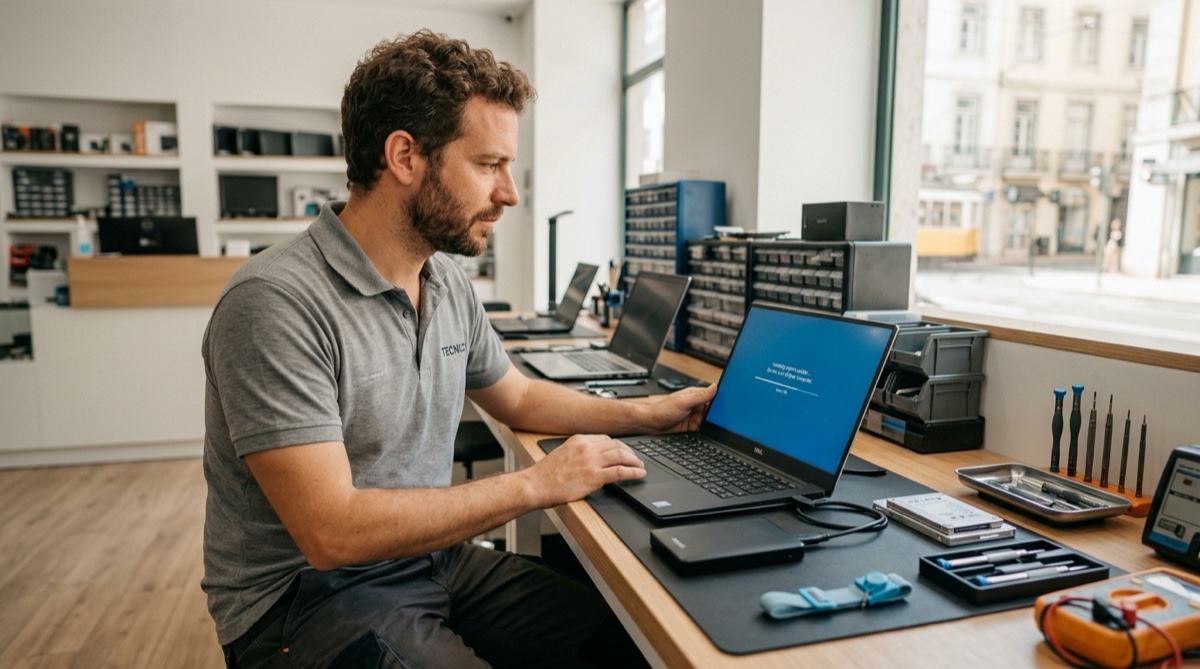
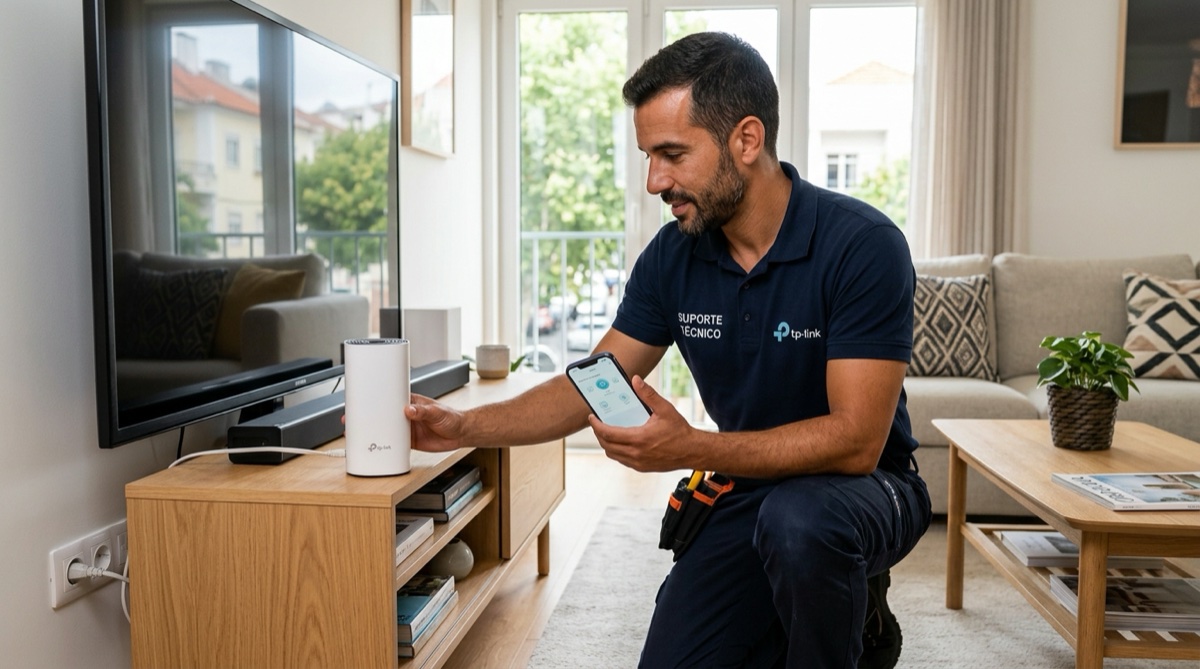
Reparação de Computadores: O Guia Completo
Tudo sobre reparação e manutenção de computadores em Portugal — PC desktop, portátil, upgrades de SSD e RAM, redes, impressoras, recuperação de dados e remoção de vírus, com custos atualizados para 2026.
O Que Vais Aprender Neste Artigo
- ✅ Diagnóstico de problemas comuns: computador lento, não liga, ecrã azul
- ✅ Upgrades que transformam o teu computador: SSD e RAM
- ✅ Reparação de portáteis: ecrã, teclado, bateria e dobradiças
- ✅ Redes e Wi-Fi: configuração, problemas e soluções
- ✅ Impressoras: avarias comuns e manutenção
- ✅ Recuperação de dados: quando o disco falha
- ✅ Remoção de vírus e malware: proteção eficaz
- ✅ DIY vs. profissional — o que podes resolver em casa
- ✅ Custos completos de reparação em Portugal (2026)
Introdução: O Computador é a Ferramenta de Trabalho de Milhões de Portugueses
O computador é uma ferramenta central na vida profissional e pessoal de milhões de pessoas em Portugal. Seja para trabalho remoto, estudo ou gestão de um negócio, quando o computador avaria, a produtividade para. A boa notícia é que a maioria das avarias tem soluções acessíveis — e muitas nem exigem um técnico.
Segundo dados da CNPD — Comissão Nacional de Proteção de Dados e estudos de mercado, mais de 75% dos lares portugueses têm pelo menos um computador. Destes, a maioria são portáteis, que por serem transportados diariamente estão mais sujeitos a danos físicos e desgaste.
O problema mais comum que os utilizadores reportam é o computador lento. Na maioria dos casos, a solução não é comprar um novo — é fazer um upgrade de SSD e RAM. Por menos de €100, podes transformar um portátil de 5 anos num equipamento rápido e responsivo. Esta é apenas uma das muitas soluções que cobrimos neste guia.
Vamos abordar todos os tipos de avarias, desde problemas de software (vírus, erros de sistema) até falhas de hardware (disco, ecrã, teclado). Para cada situação, indicamos o diagnóstico, a solução, o custo e se podes resolver tu próprio ou precisas de um profissional.
💡 Dica rápida: Faz backups regulares dos teus dados — pelo menos semanalmente. Usa um disco externo ou serviço cloud. A perda de dados é a consequência mais grave de uma avaria informática.
Computador Lento: Causas e Soluções
Diagnóstico Rápido
Um computador lento é o sintoma, não o problema. As causas mais comuns são:
| Causa | Frequência | Solução | Custo |
|---|---|---|---|
| Disco HDD antigo | Muito comum | Upgrade para SSD | €30–€80 |
| RAM insuficiente | Muito comum | Adicionar RAM | €20–€60 |
| Demasiados programas a arrancar | Comum | Desativar arranque automático | Grátis |
| Vírus ou malware | Comum | Scan e remoção | Grátis–€50 |
| Temperatura elevada (throttling) | Comum | Limpeza de pó e pasta térmica | €20–€50 |
| Sistema operativo degradado | Moderado | Reinstalação limpa | Grátis–€30 |
| Hardware em fim de vida | Raro | Substituição de componentes | Variável |
Soluções Imediatas (Grátis)
Antes de gastares dinheiro, experimenta:
- Reinicia o computador — parece óbvio, mas liberta RAM e fecha processos pendentes
- Desativa programas de arranque — no Windows: Gestor de Tarefas > Arranque. No macOS: Preferências do Sistema > Utilizadores > Itens de Início
- Liberta espaço em disco — mantém pelo menos 15–20% do disco livre
- Atualiza o sistema operativo — correções de desempenho e segurança
- Faz um scan de vírus — usa o Windows Defender (gratuito e suficiente) ou Malwarebytes
Quando o Problema Persiste
Se após estas medidas o computador continua lento, a causa é provavelmente hardware — disco HDD, RAM insuficiente ou sobreaquecimento. As secções seguintes abordam cada uma destas soluções em detalhe.
Upgrade de SSD: A Melhor Melhoria Que Podes Fazer
Porquê Trocar o HDD por SSD
Se o teu computador ainda tem um disco rígido mecânico (HDD), trocar para um SSD é a melhoria com maior impacto. A diferença é dramática:
| Métrica | HDD | SSD SATA | SSD NVMe |
|---|---|---|---|
| Velocidade de leitura | 80–160 MB/s | 500–550 MB/s | 2.000–7.000 MB/s |
| Tempo de arranque Windows | 45–90 seg | 15–25 seg | 8–15 seg |
| Abertura de programas | Lento | Rápido | Instantâneo |
| Ruído | Audível (mecânico) | Silencioso | Silencioso |
| Resistência a choques | Frágil | Excelente | Excelente |
| Consumo energético | Mais alto | Baixo | Muito baixo |
Tipos de SSD e Preços (2026)
| Tipo | Capacidade | Preço | Indicado Para |
|---|---|---|---|
| SSD SATA 2.5” | 256 GB | €20–€30 | Portáteis antigos com ligação SATA |
| SSD SATA 2.5” | 512 GB | €30–€50 | Uso geral, boa relação qualidade/preço |
| SSD SATA 2.5” | 1 TB | €55–€85 | Muito armazenamento, PCs antigos |
| SSD NVMe M.2 | 256 GB | €25–€35 | Portáteis modernos com slot M.2 |
| SSD NVMe M.2 | 512 GB | €35–€55 | Uso geral em PCs modernos |
| SSD NVMe M.2 | 1 TB | €55–€90 | Produtividade, jogos, edição |
| SSD NVMe M.2 | 2 TB | €110–€180 | Profissionais, grandes volumes de dados |
Onde Comprar SSD em Portugal
Podes comprar SSDs na Worten, FNAC, PCDiga, Globaldata e Amazon.es. Marcas fiáveis: Samsung, Western Digital (WD), Crucial, Kingston e Seagate.
Podes Fazer Tu Próprio?
A troca de SSD num portátil é uma das upgrades DIY mais acessíveis:
- Compra o SSD correto (verifica se o teu portátil usa SATA 2.5” ou M.2 NVMe)
- Clona o disco antigo com software gratuito (Macrium Reflect, Clonezilla)
- Desliga o portátil e retira a bateria (se removível)
- Abre a tampa traseira (geralmente 6–10 parafusos)
- Substitui o disco
- Liga e verifica que arranca normalmente
💡 Dica rápida: Antes de abrir o portátil, procura no YouTube um vídeo de desmontagem do teu modelo exato. Cada portátil é diferente.
Upgrade de RAM: Mais Memória, Menos Espera
Quanta RAM Precisas?
| Uso | RAM Mínima | RAM Recomendada |
|---|---|---|
| Navegação, email, Office | 4 GB | 8 GB |
| Trabalho multitarefa, programação | 8 GB | 16 GB |
| Edição de foto/vídeo, design | 16 GB | 32 GB |
| Jogos | 16 GB | 32 GB |
| Virtualização, servidores | 32 GB | 64 GB |
Como Verificar a RAM Atual
- Windows: Gestor de Tarefas > Desempenho > Memória
- macOS: Acerca deste Mac > Visão Geral
Custos de RAM (2026)
| Tipo | Capacidade | Preço |
|---|---|---|
| DDR4 SODIMM (portátil) | 8 GB | €15–€25 |
| DDR4 SODIMM (portátil) | 16 GB | €30–€50 |
| DDR4 DIMM (desktop) | 16 GB (2x8 GB) | €30–€50 |
| DDR5 SODIMM (portátil) | 16 GB | €35–€60 |
| DDR5 DIMM (desktop) | 32 GB (2x16 GB) | €60–€100 |
⚠️ Atenção: Muitos portáteis recentes (especialmente MacBooks e ultrabooks) têm a RAM soldada à placa-mãe e não permitem upgrade. Verifica antes de comprar.
Reparação de Portáteis: Avarias Físicas
Ecrã de Portátil Partido ou com Defeito
O ecrã é um dos componentes mais frágeis do portátil. As avarias mais comuns são:
- Ecrã partido por queda ou pressão — substituição do painel LCD/LED
- Linhas horizontais ou verticais — cabo flex danificado ou painel com defeito
- Ecrã escuro mas com imagem — retroiluminação falhou ou inversor avariado
- Manchas ou pixéis mortos — defeito no painel
Custos de Reparação de Portáteis (2026)
| Reparação | Custo Peças | Custo Mão-de-Obra | Total Estimado |
|---|---|---|---|
| Ecrã LCD 15.6” (painel) | €50–€120 | €30–€60 | €80–€180 |
| Ecrã IPS/OLED (painel) | €80–€200 | €30–€60 | €110–€260 |
| Teclado (substituição) | €20–€60 | €30–€50 | €50–€110 |
| Dobradiças | €15–€40 | €30–€60 | €45–€100 |
| Bateria de portátil | €30–€80 | €15–€30 | €45–€110 |
| Conector de carga | €10–€30 | €30–€60 | €40–€90 |
| Ventoinha (cooler) | €10–€30 | €20–€40 | €30–€70 |
| Pasta térmica + limpeza | €5–€10 | €20–€40 | €25–€50 |
Bateria de Portátil: Quando Trocar
As baterias de portátil perdem capacidade após 2 a 4 anos de uso regular. Sinais de que precisa de substituição:
- Autonomia reduzida drasticamente (menos de 1 hora)
- Bateria inchada (a base do portátil abaulou)
- O portátil só funciona ligado à corrente
- Desliga-se repentinamente mesmo com bateria indicada
A maioria dos portáteis permite trocar a bateria com relativa facilidade. Baterias compatíveis estão disponíveis na PCDiga, Globaldata e Amazon.es por €30–€80.
Redes e Wi-Fi: Configuração e Problemas
Problemas de Wi-Fi Mais Comuns
| Problema | Causa Provável | Solução |
|---|---|---|
| Internet lenta | Router longe, interferência, plano lento | Reposicionar router, mudar canal, verificar plano |
| Wi-Fi desconecta frequentemente | Driver desatualizado, interferência | Atualizar driver, mudar banda 2.4/5 GHz |
| Sem conexão a dispositivos novos | Password errada, limite de dispositivos | Verificar password, reiniciar router |
| Sinal fraco em divisões distantes | Paredes grossas, distância | Repetidor Wi-Fi, sistema mesh, powerline |
Soluções Para Melhorar o Wi-Fi
- Repetidor Wi-Fi: €20–€50, amplifica o sinal existente (mas pode reduzir velocidade)
- Sistema Mesh: €100–€250 (2–3 unidades), cobre toda a casa com sinal uniforme
- Powerline com Wi-Fi: €50–€100 (par), usa a rede elétrica para transmitir dados
- Cabo Ethernet: A solução mais fiável para equipamentos fixos (PC desktop, consola, TV)
Quando Chamar um Profissional
Se o problema persistir após reiniciar o router e verificar as definições básicas, pode ser necessário reconfigurar a rede. Um técnico de informática cobra entre €30 e €80 por uma visita para diagnóstico e configuração de rede doméstica.
Impressoras: Avarias Comuns e Manutenção
Problemas Frequentes
| Problema | Causa | Solução | Custo |
|---|---|---|---|
| Não imprime | Driver, fila de impressão, cabo | Reinstalar driver, limpar fila | Grátis |
| Impressão com riscas | Cabeça de impressão suja/entupida | Limpeza automática ou manual | Grátis–€20 |
| Encravamento de papel | Papel húmido, rolos gastos | Retirar papel, verificar rolos | Grátis–€40 |
| Toner fraco (laser) | Toner esgotado ou distribuído irregularmente | Agitar toner, substituir | €20–€80 |
| Impressão lenta | Definições de qualidade alta, memória | Reduzir qualidade, adicionar memória | Grátis |
Impressão: Jato de Tinta vs. Laser
| Critério | Jato de Tinta | Laser |
|---|---|---|
| Preço da impressora | €50–€200 | €100–€400 |
| Custo por página (preto) | €0,05–€0,15 | €0,02–€0,05 |
| Custo por página (cor) | €0,10–€0,25 | €0,05–€0,12 |
| Velocidade | Lenta a média | Rápida |
| Qualidade de foto | Excelente | Boa |
| Manutenção | Mais frequente (cabeças entopem) | Menos frequente |
Tinteiros e Toners: Original vs. Compatível
Tinteiros originais custam €15–€35 cada. Tinteiros compatíveis custam €5–€15 e na maioria dos casos oferecem qualidade aceitável para uso doméstico e de escritório. Marcas de compatíveis fiáveis estão disponíveis na Worten, FNAC e lojas online especializadas.
💰 Sabia que? Sistemas de tinta contínua (EcoTank da Epson, Smart Tank da HP) reduzem o custo por página em até 90% face a tinteiros tradicionais. O investimento inicial é maior, mas compensa a longo prazo.
Recuperação de Dados: Quando o Disco Falha
Tipos de Perda de Dados
- Eliminação acidental: Ficheiros apagados por engano
- Formatação do disco: Disco reformatado sem backup
- Falha mecânica (HDD): Cliques, ruídos, disco não é detetado
- Falha eletrónica (SSD): Controlador falhou, disco desapareceu do sistema
- Vírus/ransomware: Ficheiros encriptados ou corrompidos
O Que Fazer (e Não Fazer)
- ✅ Desliga o computador imediatamente se ouvires cliques num HDD
- ✅ Não instales nada no disco onde perdeste dados
- ✅ Contacta um profissional para casos de falha mecânica
- ❌ Não tentes abrir o disco — requer sala limpa (clean room)
- ❌ Não uses software de recuperação em discos com falha mecânica — pode agravar o dano
- ❌ Não coloques o disco no congelador — outro mito perigoso
Custos de Recuperação de Dados (2026)
| Cenário | Método | Custo Estimado | Taxa de Sucesso |
|---|---|---|---|
| Ficheiros apagados (sem escrita por cima) | Software (Recuva, TestDisk) | Grátis–€30 | 80–95% |
| Formatação acidental | Software especializado | €30–€100 | 70–90% |
| Falha lógica de SSD | Técnico especializado | €100–€300 | 50–80% |
| Falha mecânica de HDD | Laboratório com sala limpa | €300–€1.500 | 40–70% |
| Ransomware | Técnico + backup (se existir) | €100–€500 | Variável |
⚠️ Atenção: A recuperação de dados em laboratório é cara e nem sempre bem-sucedida. A prevenção (backups regulares) é incomparavelmente mais barata e eficaz.
Remoção de Vírus e Malware
Sinais de Infeção
- Computador muito mais lento do que o habitual
- Pop-ups e anúncios em todo o lado, mesmo no desktop
- Programas que não instalaste a aparecer
- Homepage do browser alterada sem permissão
- Ficheiros encriptados com pedido de resgate (ransomware)
- Utilização elevada de CPU/RAM sem motivo aparente
Remoção Passo a Passo
- Desliga da internet (desliga o Wi-Fi ou o cabo Ethernet)
- Reinicia em Modo Seguro (Windows: Shift + Reiniciar > Resolução de Problemas)
- Corre o Windows Defender (scan completo)
- Instala e corre o Malwarebytes (versão gratuita)
- Remove programas suspeitos (Painel de Controlo > Programas)
- Limpa extensões do browser (remove tudo que não reconheças)
- Altera as passwords de contas importantes (email, banca online)
Proteção Contínua
| Medida | Custo | Eficácia |
|---|---|---|
| Windows Defender (incluído no Windows) | Grátis | Boa para a maioria |
| Malwarebytes Premium | €40/ano | Excelente como complemento |
| Bitdefender / Kaspersky | €30–€60/ano | Proteção completa |
| Atualizações regulares do SO | Grátis | Essencial |
| Não clicar em links suspeitos | Grátis | A melhor proteção |
Em Portugal, a CNPD — Comissão Nacional de Proteção de Dados e o CNCS — Centro Nacional de Cibersegurança publicam alertas sobre ameaças em curso e boas práticas de segurança digital.
💡 Dica rápida: Nunca pagues um pedido de resgate de ransomware. Não há garantia de que receberás os teus ficheiros e estás a financiar criminosos. Contacta o CNCS ou um profissional de segurança.
Manutenção Preventiva de Computadores
Calendário de Manutenção
| Frequência | Tarefa | DIY ou Profissional? |
|---|---|---|
| Semanal | Backup de dados importantes | DIY |
| Mensal | Atualizar SO e programas, scan de vírus | DIY |
| Trimestral | Limpar ficheiros temporários, verificar espaço em disco | DIY |
| Semestral | Limpeza de pó (desktop: interior; portátil: saídas de ar) | DIY / Profissional |
| Anual | Verificar saúde do disco (CrystalDiskInfo), renovar pasta térmica | DIY / Profissional |
| A cada 3–4 anos | Considerar upgrade de SSD/RAM | DIY / Profissional |
Boas Práticas Diárias
- Desliga o computador ao final do dia (ou reinicia pelo menos semanalmente)
- Mantém o portátil numa superfície dura e ventilada (nunca na cama ou sofá)
- Não comas nem bebas junto ao teclado
- Usa uma UPS (fonte de alimentação ininterrupta) no desktop para proteger contra picos de corrente
Custos Gerais de Reparação — Tabela Resumo (2026)
| Tipo de Reparação | Custo DIY | Custo Profissional | Tempo |
|---|---|---|---|
| Upgrade SSD (512 GB) | €35–€55 | €60–€100 | 30–60 min |
| Upgrade RAM (8 GB → 16 GB) | €20–€40 | €40–€70 | 15–30 min |
| Reinstalação de Windows | Grátis | €30–€60 | 1–2h |
| Remoção de vírus/malware | Grátis | €30–€80 | 1–3h |
| Ecrã de portátil | €50–€120 | €80–€180 | 1–2h |
| Bateria de portátil | €30–€80 | €45–€110 | 30–60 min |
| Teclado de portátil | €20–€60 | €50–€110 | 1–2h |
| Limpeza + pasta térmica | €5–€10 | €25–€50 | 30–60 min |
| Recuperação de dados (software) | Grátis–€30 | €50–€150 | 1–4h |
| Recuperação de dados (laboratório) | N/A | €300–€1.500 | 3–15 dias |
| Configuração de rede doméstica | N/A | €30–€80 | 1–2h |
DIY vs. Profissional: O Que Podes Fazer Tu Próprio
Tarefas DIY (com conhecimentos básicos)
- ✅ Upgrade de SSD e clonagem de disco
- ✅ Upgrade de RAM (desktop e muitos portáteis)
- ✅ Reinstalação de Windows ou macOS
- ✅ Remoção de vírus com software gratuito
- ✅ Limpeza de pó no desktop
- ✅ Substituição de bateria de portátil (modelos com acesso fácil)
- ✅ Configuração básica de router e Wi-Fi
- ✅ Instalação de programas e drivers
Tarefas Que Exigem Profissional
- 🔴 Recuperação de dados em discos com falha mecânica
- 🔴 Micro-soldadura na placa-mãe (componentes BGA)
- 🔴 Reparação de ecrã de portátil (modelos colados)
- 🔴 Diagnóstico de problemas intermitentes complexos
- 🔴 Configuração de redes empresariais e servidores
- 🔴 Remoção de ransomware avançado
- 🔴 Reparação de placas gráficas (reballing)
Para encontrar técnicos de informática certificados na tua zona, consulta o guia de como encontrar um profissional.
Perguntas Frequentes (FAQ)
Quanto custa reparar um computador portátil em Portugal?
Os custos variam conforme a avaria. Um upgrade de SSD custa €60–€100 com mão-de-obra. A substituição de ecrã fica entre €80 e €260. Uma limpeza com pasta térmica custa €25–€50. A remoção de vírus fica entre €30 e €80. Pede sempre um orçamento antes de autorizar a reparação.
Vale a pena fazer upgrade de SSD num portátil antigo?
Sim, na maioria dos casos. Se o portátil tem processador Intel Core i3/i5 ou equivalente AMD e pelo menos 4 GB de RAM, um SSD transforma-o completamente. O arranque passa de 60–90 segundos para 15–20 segundos e os programas abrem quase instantaneamente. É a melhor relação custo-benefício.
Como sei se o meu portátil permite upgrade de RAM?
Procura o modelo no site do fabricante ou na ferramenta online Crucial System Scanner (gratuita). Introduz a marca e modelo e o site indica a RAM compatível e os slots disponíveis. Muitos ultrabooks e MacBooks recentes têm RAM soldada — nesses casos, o upgrade não é possível.
O Windows Defender é suficiente como antivírus?
Para a maioria dos utilizadores, sim. O Windows Defender melhorou significativamente nos últimos anos e oferece proteção em tempo real contra vírus, malware e ransomware. Se quiseres proteção adicional, o Malwarebytes (versão gratuita) é um excelente complemento para scans pontuais.
Quanto custa recuperar dados de um disco avariado?
Depende do tipo de falha. A recuperação por software (ficheiros apagados ou disco formatado) custa entre grátis e €100. A recuperação em laboratório (falha mecânica do disco) custa entre €300 e €1.500 e não tem garantia de sucesso. A prevenção com backups regulares é muito mais barata.
O meu computador está muito lento. Devo comprar um novo?
Antes de comprares um novo, experimenta: 1) Upgrade de SSD (€35–€55), 2) Upgrade de RAM se tiver menos de 8 GB (€20–€40), 3) Limpeza de pó e pasta térmica (€5–€10 DIY). Se o processador for anterior a 2015 ou tiver menos de 4 GB de RAM não expansível, aí sim, pode compensar comprar novo.
Como proteger o meu computador contra ransomware?
As melhores proteções são: 1) Backups regulares em disco externo desligado do computador, 2) Não abrir anexos de emails suspeitos, 3) Manter o sistema atualizado, 4) Usar antivírus com proteção em tempo real, 5) Não descarregar software de fontes não oficiais.
Quando devo limpar o pó do interior do computador?
Em desktops, limpa o interior a cada 6 meses com ar comprimido (não uses aspirador — causa estática). Em portáteis, limpa as saídas de ar a cada 6 meses e considera uma limpeza interior profissional a cada 12–18 meses, especialmente se o portátil aquece muito.
A impressora diz “toner vazio” mas ainda imprime. Posso continuar?
Sim, podes continuar a usar durante algum tempo. Muitas impressoras a laser reportam o toner como vazio antes de realmente acabar — é uma margem de segurança do fabricante. Podes agitar suavemente o toner para redistribuir o pó e ganhar mais 100–200 páginas. Tem um toner de reserva pronto.
Como escolho entre reparação oficial e técnico independente?
Para computadores em garantia, vai ao centro oficial. Fora de garantia, um técnico independente com boas avaliações oferece tipicamente a melhor relação qualidade-preço — cobra 30–50% menos que os centros oficiais. Verifica avaliações online e pede orçamento por escrito antes de entregar o equipamento.
Conclusão
A reparação de computadores em Portugal é acessível e compensa na maioria dos casos. Antes de comprares um equipamento novo, avalia se um upgrade de SSD e RAM (menos de €100 em peças) resolve o problema. Para avarias de hardware mais complexas, técnicos independentes oferecem diagnóstico e reparação a preços competitivos.
A prevenção é sempre o melhor investimento. Faz backups semanais, mantém o sistema atualizado, usa proteção contra vírus e limpa o pó regularmente. Estas medidas simples prolongam a vida do teu computador e evitam a maioria das avarias comuns.
Na plataforma Reparar.com podes encontrar técnicos de informática certificados na tua zona, comparar preços e guardar o histórico de reparações e manutenção dos teus equipamentos.
Lê também o nosso guia de reparação de telemóveis e o guia de como encontrar um profissional.
Precisas de reparar o teu computador? Encontra técnicos de informática certificados na tua zona em minutos através da Reparar.com 🔧
Última atualização: Março 2026 | Categoria: Informática | Tempo de leitura: 18 min